ENET-Analyzer 上位机使用手册 V1.0
从连接设备到抓包、分析、报告生成、保存与常见问题排查
1. 软件定位
ENET-Analyzer 上位机是配套分析仪使用的桌面分析软件。它的界面风格接近 Wireshark,但面向 EtherCAT 调试补充了时序分析报告、PDO 数据图表、IO 捕获、告警定位和现场复盘等专用功能。
软件适合以下工作:
- 从分析仪上行口实时抓包。
- 打开和保存 pcap 文件。
- 解析 EtherCAT 报文和常见网络字段。
- 按时间、协议字段、EtherCAT 地址和命令过滤数据。
- 自动识别 DC 同步帧并分析周期抖动。
- 导出时序分析 PDF 报告和时序数据。
- 将 PDO 过程数据转为曲线。
- 捕获 IO 状态变化并与网络事件联动。
2. 准备工作
使用前请确认:
- 分析仪本体。
- USB 数据线。
- 以太网网线。
- Windows 电脑,建议使用 PCIE 千兆网卡。
- 已安装 ENET-Analyzer 上位机。
- 已安装 Npcap,并勾选 WinPcap API-compatible Mode。
若需要用 Wireshark 观察 ESL 报文,可在 Wireshark 中启用 ESL 与 esl_eth 协议。
3. 五分钟完成第一份抓包
3.1 接线
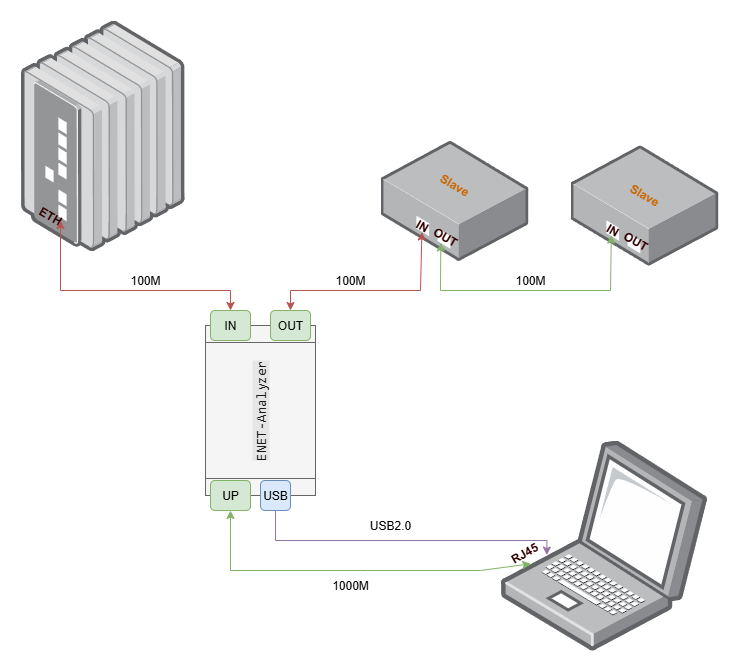
- USB 连接分析仪供电。
- 现场链路接到分析仪 IN / OUT 探测端口。
- 分析仪 UP 口连接电脑千兆网卡。
- 等待设备启动,红色和黄色 LED 正常熄灭。
3.1.1 接口与接线说明
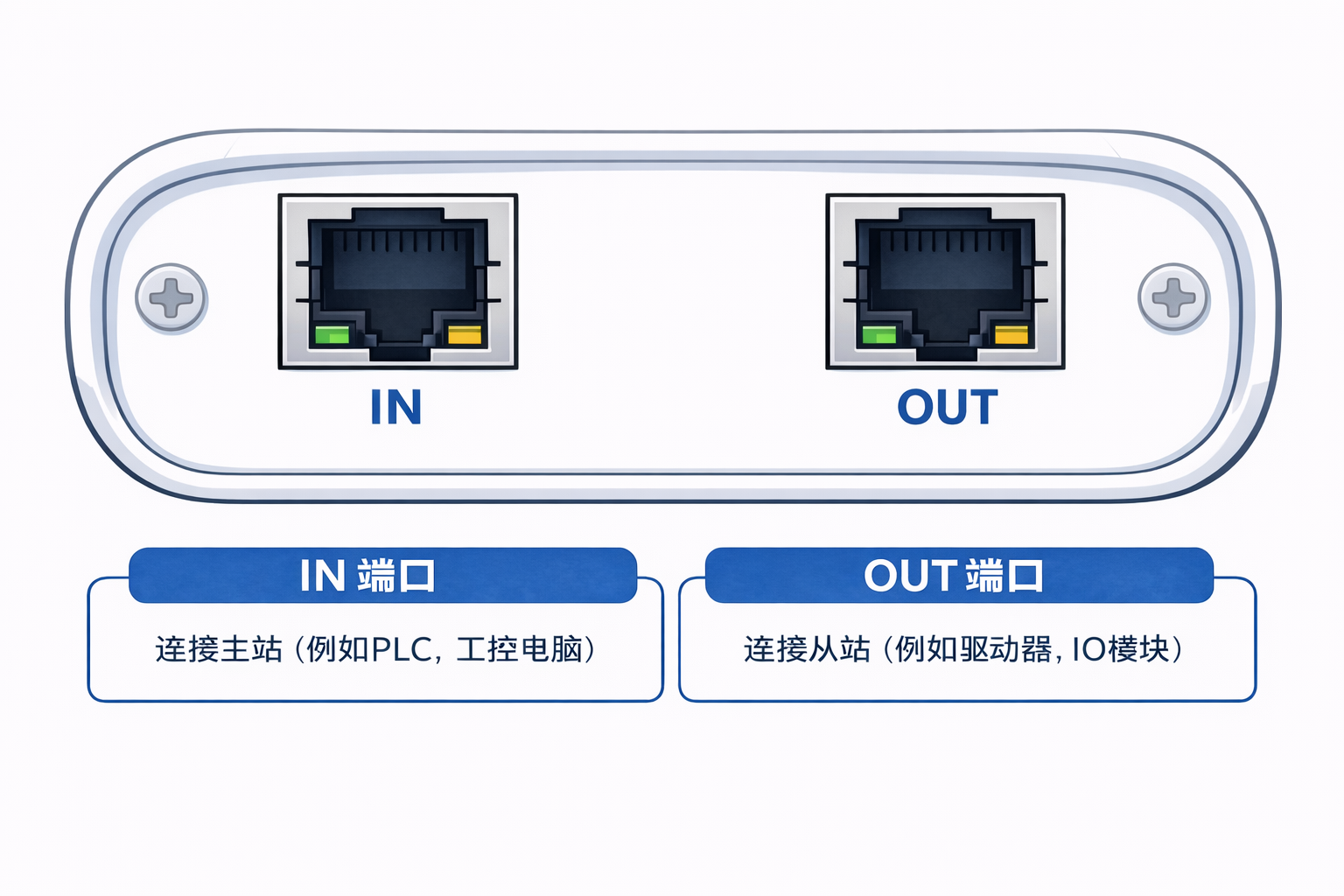
左侧 IN / OUT 端口用于串接现场 EtherCAT 链路。IN 端口接主站侧,例如 PLC 或工控机;OUT 端口接从站侧,例如伺服驱动器、远程 IO 模块或后级 EtherCAT 从站。接入后,分析仪在不改变现场通信方向的前提下采集链路报文。
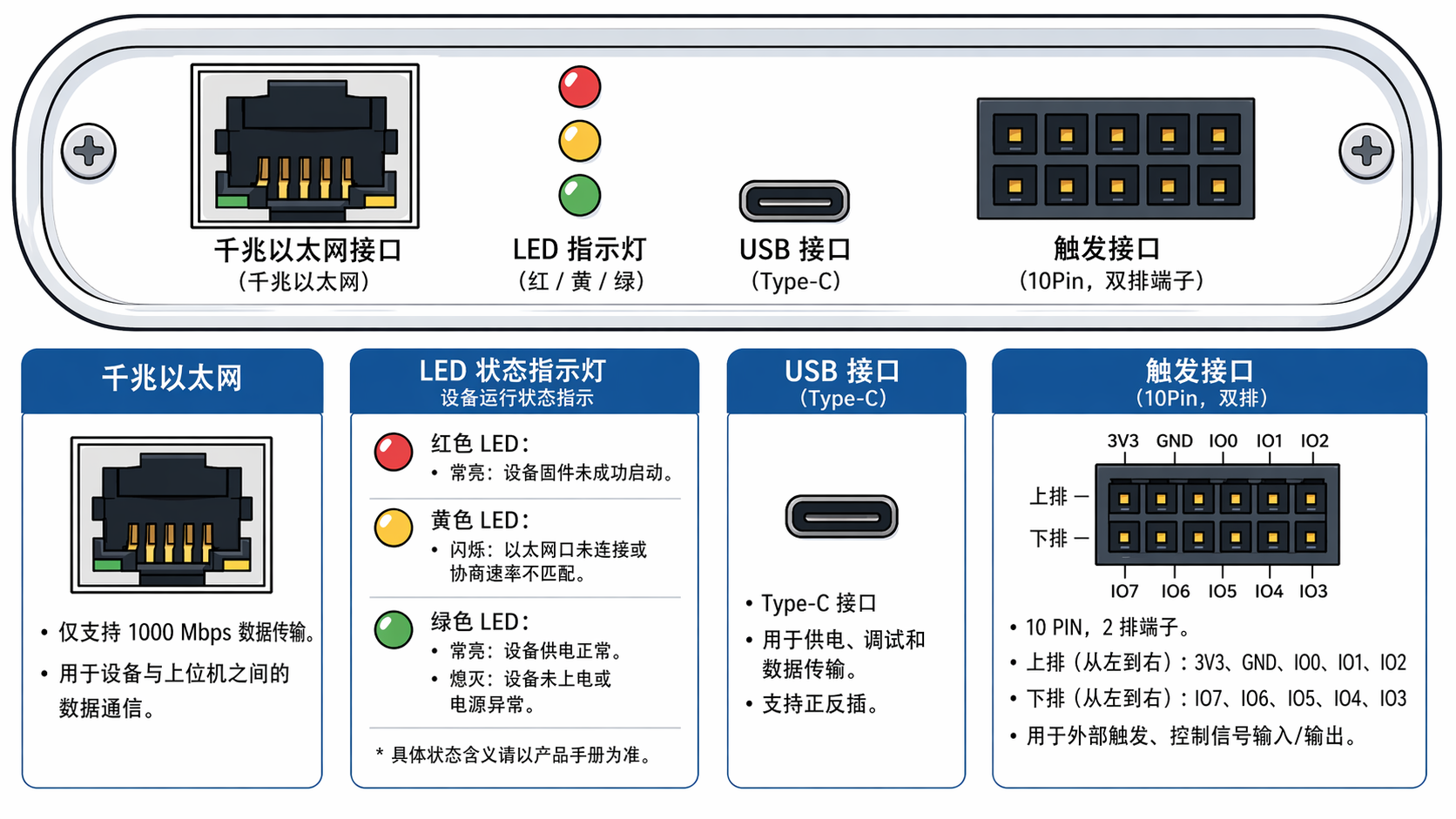
右侧接口用于上位机连接、供电、状态观察和外部触发/IO 捕获。
端口注意事项:
- IN 与 OUT 探测端口仅支持 100Mbps,不支持 10Mbps。
- UP 上行口仅支持 1000Mbps,不支持 100Mbps / 10Mbps。
- 如果黄色 LED 闪烁,通常表示网口未正确连接或协商速率不匹配。
- 如果红色 LED 亮起后未熄灭,通常表示设备未正常启动。
3.2 软件操作
- 打开 ENET-Analyzer 上位机。
- 点击自动查找设备网卡,或手动选择 UP 口对应网卡。
- 网卡背景变浅绿后点击锁定。
- 点击开始抓包。
- 复现现场动作。
- 点击停止。
- 点击保存,导出 pcap 文件。
4. 软件主界面
主界面由设备选择、抓包控制、报文列表、解析详情、十六进制视图、状态栏和多个分析窗口组成。
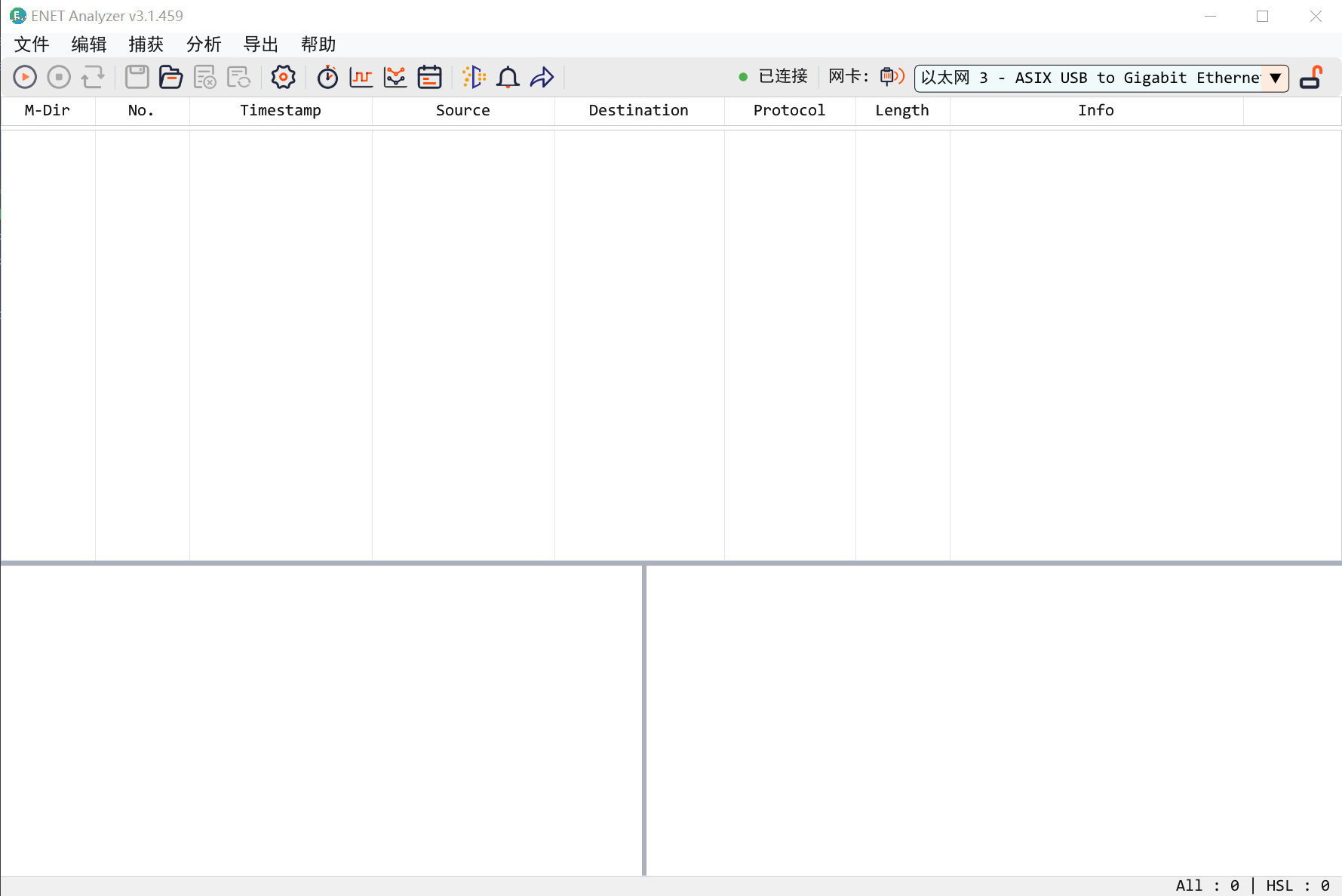
常用工具按钮:
5. 抓包、打开与保存
实时抓包流程:
- 在主界面选择
Select Ethernet port 对应网卡。
- 或点击自动查找设备网卡按钮。
- 网卡背景变浅绿后,点击锁定按钮。
- 点击开始抓包。
- 抓包过程中观察报文列表、解析详情和状态栏。
- 需要停止时点击停止按钮。
- 使用保存按钮将抓包保存为 pcap 文件。
打开文件:
- 点击打开按钮选择 pcap 文件。
- 打开后可继续使用过滤器、时序分析、PDO 数据分析等功能。
- 非分析仪抓包文件可能缺少关键时序信息,部分功能可能不可用。
保存文件:
- 点击保存按钮保存当前抓包数据。
- 保存成功后,关闭文件或退出软件时不会重复提示保存。
- 如果退出时存在未保存数据,软件会弹出保存确认。
建议:
- 抓包前先确认 UP 口连接的是千兆网卡。
- 长时间抓包建议使用分块抓包和足够空间的缓存目录。
- 现场复现问题时,应尽量从设备上电、主站初始化前开始抓包。
6. 报文查看与过滤
报文列表用于按时间顺序查看捕获数据。选择某一帧后,可在详情区查看协议字段,并在十六进制视图区查看原始数据。
常用过滤示例:
textprotocol == EtherCAT
mac.type == EtherCAT && ec.cmd != 0x00
mac.type == EtherCAT && ec.addr == 0x00000910
mac.type == EtherCAT && ec.len == 8 && ec.index == 0
mac.type == EtherCAT && ec.addr > 0x1000
(ec.intr != 0x00) || (ec.cmd == 0x01)
常用字段:
支持 ==、!=、>、<、contains,并可用 &&、|| 组合条件。
7. 时序分析
时序分析窗口用于观察 EtherCAT DC 同步相关报文的周期稳定性。
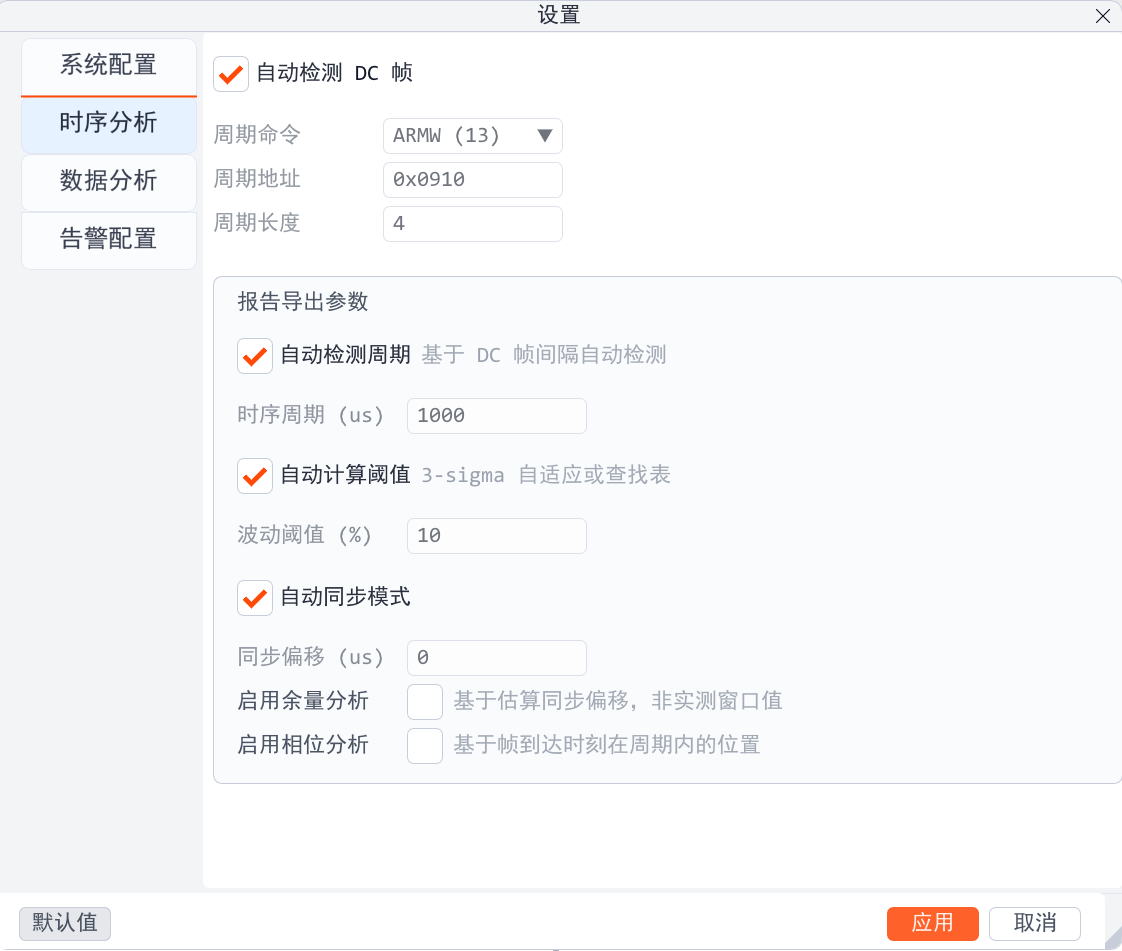
软件支持两种方式:
- 自动识别常见主站的 DC 同步帧。
- 手动设置 DC 周期命令、地址和命令长度。
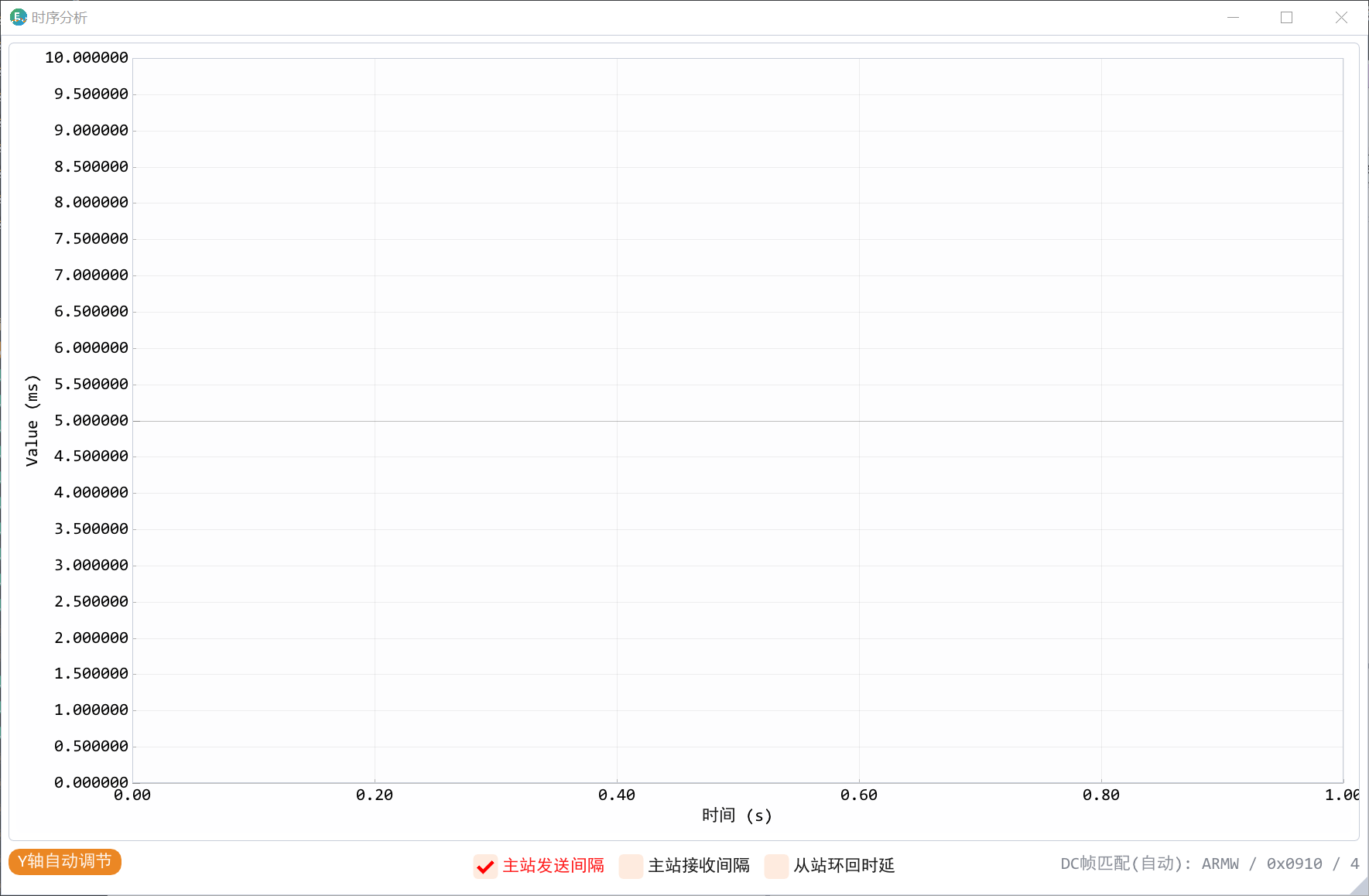
主要指标:
常用交互:
- 鼠标右键可跳转到波形对应的数据帧。
Ctrl + 滚轮 缩放横轴。Shift + 滚轮 缩放纵轴。- 单独滚轮同时缩放横轴和纵轴。
如果自动识别不符合现场情况,可在报文详情中查看 Datagram Header,再手动配置 DC 周期命令、地址和命令长度。
8. 生成时序分析报告
时序分析报告用于把现场周期数据沉淀为可交付、可复盘的 PDF 文件。报告适合用于设备联调记录、异常复盘、测试留档和客户沟通。
生成建议:
- 先完成一次包含 DC 周期帧的抓包。
- 打开时序分析窗口,确认 DC 帧识别正确。
- 必要时手动设置 DC 周期命令、地址和命令长度。
- 检查主站发送间隔、主站接收间隔、从站环回延时等曲线。
- 点击导出时序报告。
- 选择保存路径,等待导出完成。
报告可体现:
如果同时使用 IO 捕获,可在报告前确认 IO 事件与网络事件的时间关系,让时序结论更完整。
9. IO 捕获分析
IO 捕获窗口用于观察外部 IO 信号变化,并辅助分析网络事件与实际动作之间的关系。
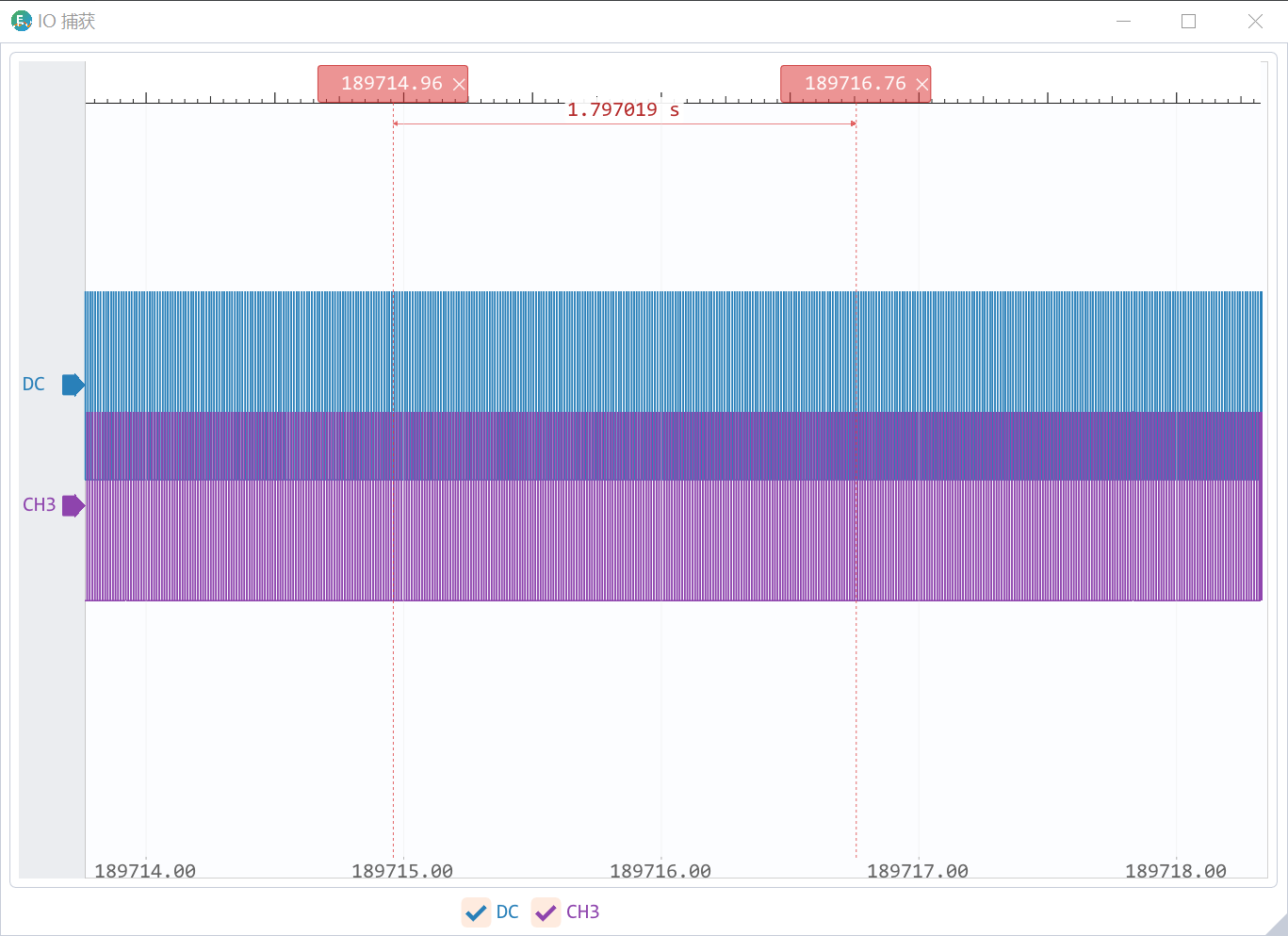
操作要点:
- 鼠标滚轮缩放横轴。
- 上方刻度栏可测量时间差。
- 通道符号可上下拖动。
- 鼠标右键可跳转到对应数据帧。
典型用途:
- 分析外部触发信号与 EtherCAT 报文之间的时间关系。
- 观察设备动作、IO 翻转和网络状态变化的先后顺序。
- 复盘现场短时异常。
10. PDO 数据分析
PDO 数据分析适合将 EtherCAT 过程数据转为曲线,例如位置、速度、状态字、控制字、传感器值等。
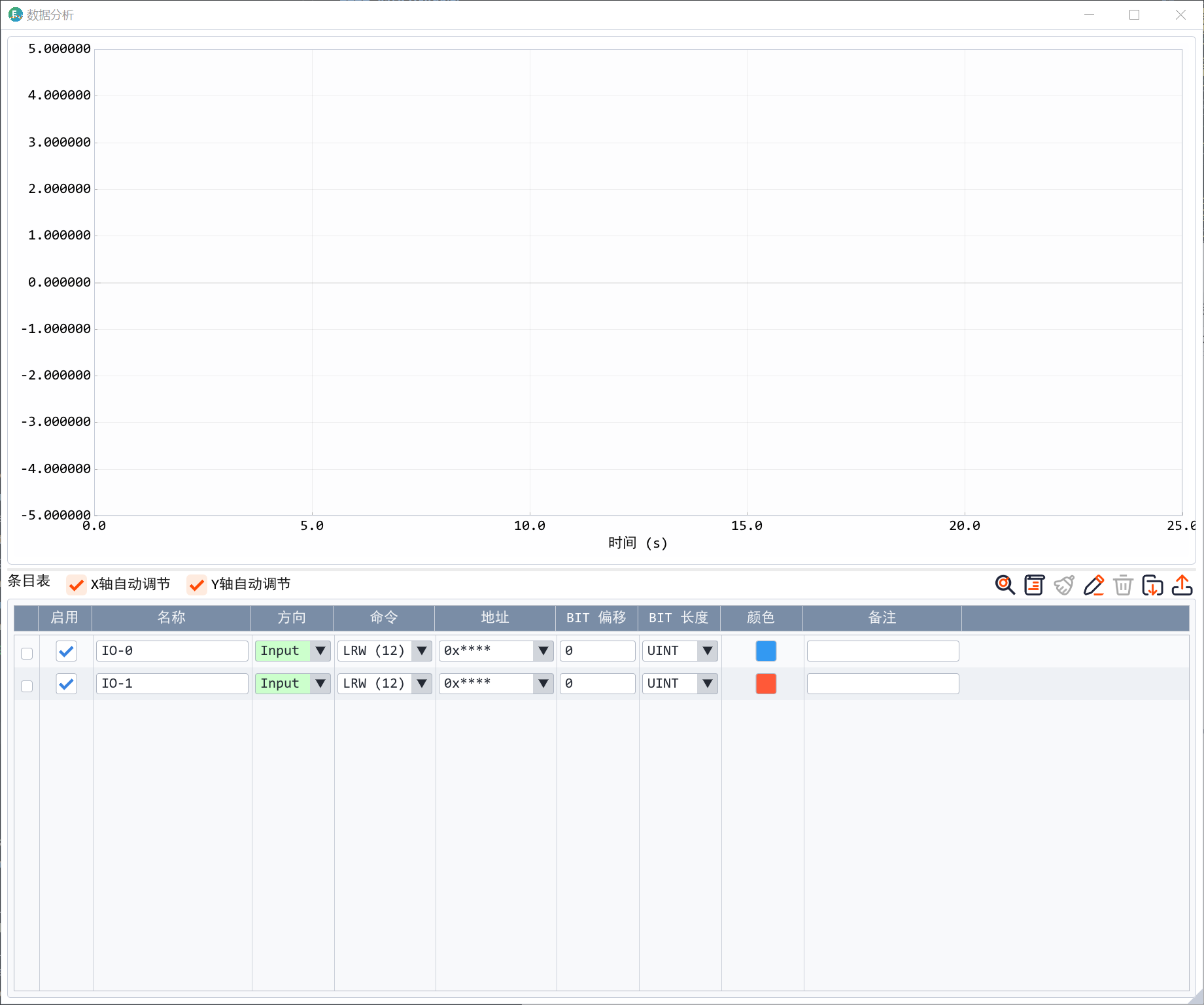
工具按钮:
10.1 PDO 自动选择
推荐流程:
- 捕获或打开包含 EtherCAT 初始化过程的 pcap。
- 在设置中配置 ESI XML 目录。
- 打开数据分析窗口。
- 点击 PDO 自动选择。
- 软件识别从站和 PDO 配置。
- 根据需要选择全部从站或单个从站。
- 将目标条目加入图表。
如果未检测到从站或无法匹配 XML,请确认:
- 抓包是否包含完整初始化过程。
- XML 目录是否配置正确。
- 目标设备 XML 是否存在。
10.2 PDO 手动选择
自动匹配不满足需求时,可手动选择:
- 选择 ESI XML 文件。
- 查看 TxPDO / RxPDO 条目。
- 按模块或模式筛选。
- 点击添加按钮加入数据分析列表。
- 必要时手动调整方向、命令、地址、偏移和长度。
11. 告警与时间跳转
告警功能用于监控状态变化。典型例子:
- EtherCAT 状态从 OP 进入 SafeOP。
- 状态字中的错误位出现变化。
- 指定 PDO 数据超过期望范围。
时间跳转用于从图表、告警或外部记录直接定位到报文。输入目标时间点后,软件会跳转到接近该时间的帧。
12. 分块抓包与缓存
分块抓包会把抓包数据自动分割为多个小文件,避免单个临时文件过大。
可在设置中配置:
- 分组大小。
- 缓存目录。
- 是否保留下次启动前的旧缓存。
注意:
- 默认临时目录下,旧缓存通常会在下次启动时清除。
- 重要抓包请使用保存按钮保存为 pcap。
- 长时间抓包前应确认磁盘空间。
13. 推荐工作流
现场问题复现建议流程:
- 连接分析仪和上位机。
- 从设备上电或主站启动前开始抓包。
- 复现问题。
- 停止抓包并保存 pcap。
- 使用过滤器定位异常阶段。
- 打开时序分析观察周期变化。
- 打开 PDO 数据分析观察关键过程数据。
- 必要时配置告警和时间跳转。
- 将 pcap、截图和结论一并归档。
建议每次问题复盘至少保留:
- 原始 pcap 文件。
- ENET-Analyzer 版本。
- 现场接线照片或拓扑图。
- 关键时间点截图。
- 时序分析 PDF 报告。
- 若使用 PDO 分析,保留 XML 文件和条目配置。
14. FAQ
14.1 网卡列表为空
可能原因:
- 未安装 Npcap。
- Npcap 未勾选 WinPcap 兼容模式。
- 上位机权限不足。
- 系统网卡状态异常。
处理:
- 重新安装 Npcap。
- 勾选 WinPcap API-compatible Mode。
- 重启上位机。
- 必要时重启电脑。
14.2 自动查找设备网卡失败
检查:
- UP 口是否连接电脑千兆网卡。
- 网线是否正常。
- 电脑网卡是否为千兆协商。
- 黄色 LED 是否闪烁。
处理:
- 手动选择可能的网卡后开始抓包验证。
- 更换网线或电脑网口。
- 避免连接到仅 100M 的 USB 网卡或交换机端口。
14.3 抓不到 EtherCAT 报文
检查:
- 现场链路是否接在 IN / OUT 探测端口。
- 主站是否已经启动通信。
- IN / OUT 端口速率是否为 100Mbps。
- UP 口是否连接电脑千兆网卡。
- 是否选错抓包网卡。
建议:
- 从主站启动前开始抓包。
- 先不使用过滤器,确认原始报文是否进入列表。
- 使用 Wireshark 打开保存的 pcap 做交叉确认。
14.4 时序分析没有自动识别 DC 帧
可能原因:
- 抓包不包含 DC 同步帧。
- 主站使用的 DC 配置方式不在自动识别范围内。
- 抓包起点太晚,缺少初始化或关键周期帧。
处理:
- 手动配置 DC 周期命令、地址和命令长度。
- 从主站启动前重新抓包。
- 在报文详情中查看 Datagram Header,确认匹配条件。
14.5 PDO 自动选择没有结果
可能原因:
- pcap 不包含完整 EtherCAT 初始化过程。
- ESI XML 目录未配置。
- XML 文件与现场设备不匹配。
- 多轴或模块化设备配置较复杂,需要手动选择。
处理:
- 在设置中配置 XML 目录。
- 确认 pcap 包含初始化过程。
- 尝试设备顺序汇总查看匹配状态。
- 必要时使用 PDO 手动选择。
14.6 打开的 pcap 显示数据很少
如果 pcap 不是由分析仪链路产生,可能缺少关键时间戳或格式信息。软件会过滤无法识别的数据,只显示有限内容或统计提示。
建议:
- 使用 ENET-Analyzer 分析仪重新抓包。
- 需要通用协议查看时使用 Wireshark。
14.7 设备红色 LED 未熄灭
红色 LED 亮起后未熄灭通常表示设备未正常启动。
处理:
- 重新插拔 USB。
- 更换 USB 线或 USB 口。
- 若仍无法恢复,联系技术支持。
14.8 黄色 LED 闪烁
黄色 LED 闪烁通常表示网口未正确连接或协商速率不匹配。
处理:
- 确认 UP 口连接的是千兆网卡。
- 确认 IN / OUT 探测端口连接的是 100Mbps 链路。
- 更换网线。
15. 最小排查清单